Tampilkan postingan dengan label Hardware. Tampilkan semua postingan

Sennheiser PC166 USB – Suara Anda dalam Game


 Sound Card USB membuat headset ini dapat digunakan di PC mana pun.
Sound Card USB membuat headset ini dapat digunakan di PC mana pun.
Bagi gamer yang gemar memainkan game multiplayer, headphone beserta microphone yang berkualitas tinggi merupakan salah satu perlengkapan perang yang tidak tergantikan. Apalagi gamer profesional yang sering mengikuti kompetisi game. Kemampuan untuk memberikan perintah ke rekan dalam waktu yang singkat adalah keharusan. Sennheiser PC166 USB hadir untuk mempersenjatai para gamer dengan media komunikasi yang dapat diandalkan.
Kualitas suara yang dihasilkan headphone ini tidak perlu diragukan lagi. Tata suara surround dari game yang dimainkan terdengar dengan baik dan jelas. Begitu juga dengan kejernihan suara yang dihasilkan microphone-nya. Dengan menggunakan sound card USB yang dibundel bersama produk ini, Anda dapat menancapkan perangkat ini tanpa perlu meng instal driver di PC yang Anda mainkan. Praktis!
kesimpulan Ketajaman suara yang dihasilkan headphone dan kejernihan suara dari microphone-nya dapat diandalkan.
Sennheiser-PC166-USB2

Mengecek dan Memperbaiki Dead Pixel Monitor LCD

Bagi pengguna monitor LCD, setelah penggunaan LCD beberapa lama, terkadang muncul titik di layar yang tidak bisa menampilkan warna dengan baik. Titik di layar monitor tersebut hanya terlihat [menyala] sama saja ketika tampilan monitor berubah-ubah sekalipun. Sehingga sering mengurangi kualitas tampilan.
Titik di layar yang rusak tersebut biasa disebut dengan Dead Pixel atau juga Stuck Pixel. Bagaimana cara mengetahuinya, dan jika muncul, adakah cara memperbaikinya ?

Mengetahui/Mengecek adanya Dead Pixel

Pada intinya untuk mengecek keberadaan Dead pixel cukup mudah, terkadang kita bisa langsung melihat di layar monitor, karena warna titik pixel yang selalu sama dengan tampilan layar/gambar monitor apaun. Atau dengan membuat gambar penuh satu layar dengan satu warna saja, misalnya hitam atau putih. Dengan begini jika ada dead pixel akan jelas terlihat.
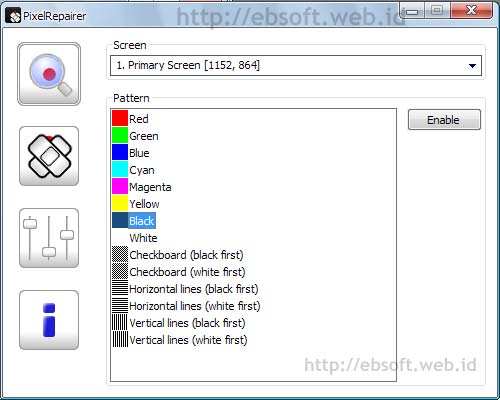
Jika ingin menggunakan software (plus fitur tambahan), salah satunya bisa menggunakan program gratis PixelRepairer. Software ini mempunyai beberapa fitur, antara lain:
  • Membantu menemukan dead pixel
  • Mempu membantu memperbaiki dead pixel
  • Perbaikan dead pixel bisa dijalankan tanpa harus berhenti bekerja dengan komputer
  • Tidak memerlukan installasi (portable)
  • Dapat menangani berbagai monitor yang terpasang di komputer

Mencari Dead Pixel

Untuk menemukan adanya dead pixel dengan software ini, ikuti beberapa langkah berikut :
  1. Bersihkan monitor
  2. Jalankan PixelRepairer
  3. Jika tombol search tidak aktif, aktifkan dengan klik tombol Search, yang ada gambar loop, kiri paling atas
  4. Jika lebih dari satu monitor yang terkoneksi, pilih salah satu
  5. Pilih salah satu warna di daftar warna (Pattern)
  6. Klik tombol Enable, sehingga tampilan monitor berubah satu warna atau satu pola.
  7. Periksa layar monitor, jika ada titik/pixel yang mempunyai warna selain warna yang dipilih, berarti terdapat dead pixel di monitor
  8. Untuk keluar, klik kanan layar atau tekan tombol keynoard ESC
Jika dead pixel ditemukan di layar monitor, ingat posisinya sehingga bisa di lakukan langkah perbaikan berikut.

Perbaikan Dead Pixel

Ketika di monitor ditemukan dead pixel atau pixel rusak, bisa dicoba untuk melakukan perbaikan dengan software diatas. Langkahnya sebagai berikut ( langkah berikut dijalankan jika langkah Mencari Dead Pixel sebelumnya sudah dijalankan dan dead pixel sudah di ketahui lokasinya):
  1. Jalankan PixelRepairer
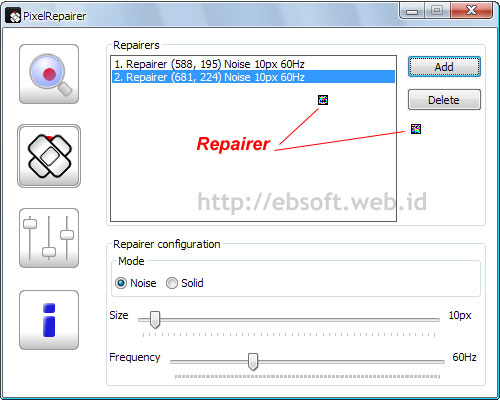
  2. Klik tombol Repair (tombol/gambar kedua dari atas)
  3. Tambahkan area perbaikan, dengan klik tombol Add, sehingga akan muncul kotak kecil yang disebut “Repairer”. Ukurannya bisa kita sesuaikan dengan menggeser opsi size di bagian bawahnya.
  4. Drag atau geser kotak kecil “Repairer” ke posisi dimana terdapat dead pixel
  5. Pilih mode operasi: noise atau solid. Jika noise tidak berhasil, coba lagi dengan memilih opsi solid.
  6. Pilih ukuran perbaikan, harus mencakup area yang terdapat dead pixel
  7. Set Frequency sama dengan frekuensi monitor. Jika tidak diubah, biasanya frekuensinya 60Hz
  8. Jika Dead pixel terdapat di beberapa tempat, tambahkan Area “Repairer” lainnya
  9. Minimize window program ini
  10. Tunggu sekitar satu jam. Bisa sambil menggunakan komputer seperti biasa.
Terkadang kerusakan pixel bersifat permanen, karena sudah cukup parah sehingga tidak bisa di perbaiki lagi. Sehingga software ini tidak menjamin selalu 100% berhasil. Selain bisa digunakan untuk monitor LCD, bisa juga digunakan untuk Plasma TV Pixel. Software ini berjalan di sistem operasi Windows dan lisensinya Freeware (gratis). Download PixelRepairer_2.0.0.zip (754 KB) atau versi 7zip PixelRepairer_2.0.0.7z (560 KB)

Pixelview GT 240 1GB DDR3 – Perlu Driver Baru


GeForce GT 240 mungkin adalah chip grafis keluaran NVIDIA yang paling banyak memiliki pilihan konfigurasi memori. Secara keseluruhan, ada tiga jenis memori yang dapat Anda pilih: GDDR5, GDDR3, dan DDR3. Jenis memori terakhir dipilih Pixelview untuk salah satu produk graphics card terbarunya yang diterima CHIP.

Driver yang terdapat dalam CD di paket penjualan adalah Forceware versi lama.
Pixelview menyetel frekuensi kerja core dan shader graphics card ini sesuai dengan spesifikasi reference NVIDIA, masing-masing pada 550 MHz dan 1340 MHz. Lucunya, frekuensi memori disetel lebih rendah daripada reference. Software GPU-Z versi terakhir (0.3.9) menunjukkan bahwa memori graphics card ini berjalan pada frekuensi real 790 MHz yang seharusnya diterapkan untuk GT 220. Spesifikasi reference untuk GT 240 dengan memori DDR3 adalah 900 MHz. Selain itu, driver Forceware yang disertakan ternyata merupakan versi lama (182.06) yang sudah usang.

Memori GDDR3 di graphics card ini berjalan pada frekuensi di bawah standar
Karena itulah, CHIP memutuskan menggunakan driver Forceware terbaru. Walaupun dengan clock memori yang lebih rendah dari reference, Pixelview GeForce GT 240 1GB DDR3 mampu menunjukkan performa yang baik. Kinerjanya sebanding dengan graphics card berbasis chip GeForce GT 240 lain yang menggunakan konfigurasi memori serupa, meski masih belum dapat menyaingi varian GT 240 yang dilengkapi memori GDDR5 yang lebih cepat. Sebagai bonus Anda juga akan memperoleh sebuah CD berisi game online Perfect World.

Kesimpulan Graphics card yang memiliki performa cukup baik untuk kelasnya, tetapi de ngan frekuensi memori yang lebih rendah dari spesifikasi reference.

MSI P55-GD85 – Semakin Serius


msi1
Sepertinya produsen MSI semakin gencar merilis varian motherboard dengan chipset Intel P55. Salah satu varian tersebut adalah MSI P55-GD85. Feature apa saja yang mampu disediakan MSI melalui motherboard ini?
Penampilan motherboard ini terlihat begitu garang dengan dominasi warna hitam dan biru. Penampilan motherboard ini pun sejalan dengan feature yang disertakan di dalamnya. Salah satunya adalah feature SATA 6 Gbps dan USB 3.0. Tidak jauh berbeda dengan produsen motherboard lainnya, MSI menggunakan chipset Marvell untuk SATA 6 Gbps dan NEC untuk USB 3.0.
 Easy Button 2 Tombol power serta reset cukup disentuh dengan jari.
Easy Button 2 Tombol power serta reset cukup disentuh dengan jari.
Selain feature tersebut, MSI juga me nyematkan beragam feature untuk overclocking, seperti feature OC Genie yang merupakan feature overclocking otomatis. MSI juga menyediakan V-Check Point untuk memonitor voltase menggunakan multimeter. Untuk mengakomodasikan panas, MSI menggunakan heatsink yang dilengkapi heatpipe “Superpipe” untuk mendi nginkan area mosfet.
V-Check Point Pasangkan multimeter di sini untuk mengukur voltase.
Tidak ketinggalan, feature APS (Active Phase Switching) juga tersedia untuk mengontrol konsumsi daya sistem agar lebih hemat.
Feature yang beragam ternyata diimbangi oleh kinerja yang sepadan. Dalam keadaan standar, kinerja keseluruhan motherboard ini tergolong memuaskan, baik pada aplikasi sehari-hari maupun pada game yang CHIP uji. Jika tidak puas dengan kinerjanya, overclocking menjadi salah satu solusi untuk meningkatkan kinerja motherboard ini.
kesimpulan Feature dan paket penjualan yang berlimpah menjadi salah satu nilai tambah motherboard ini. Kinerjanya pun tergolong kencang walaupun dalam keadaan standar.
msi-4